BloxNG-Steuerung (alle Plattformen)
WASD-, Touch- und Gamepad-Habits für Soft-Body-Crashes — mit Notizen, dass die Beta-UI wandern kann.
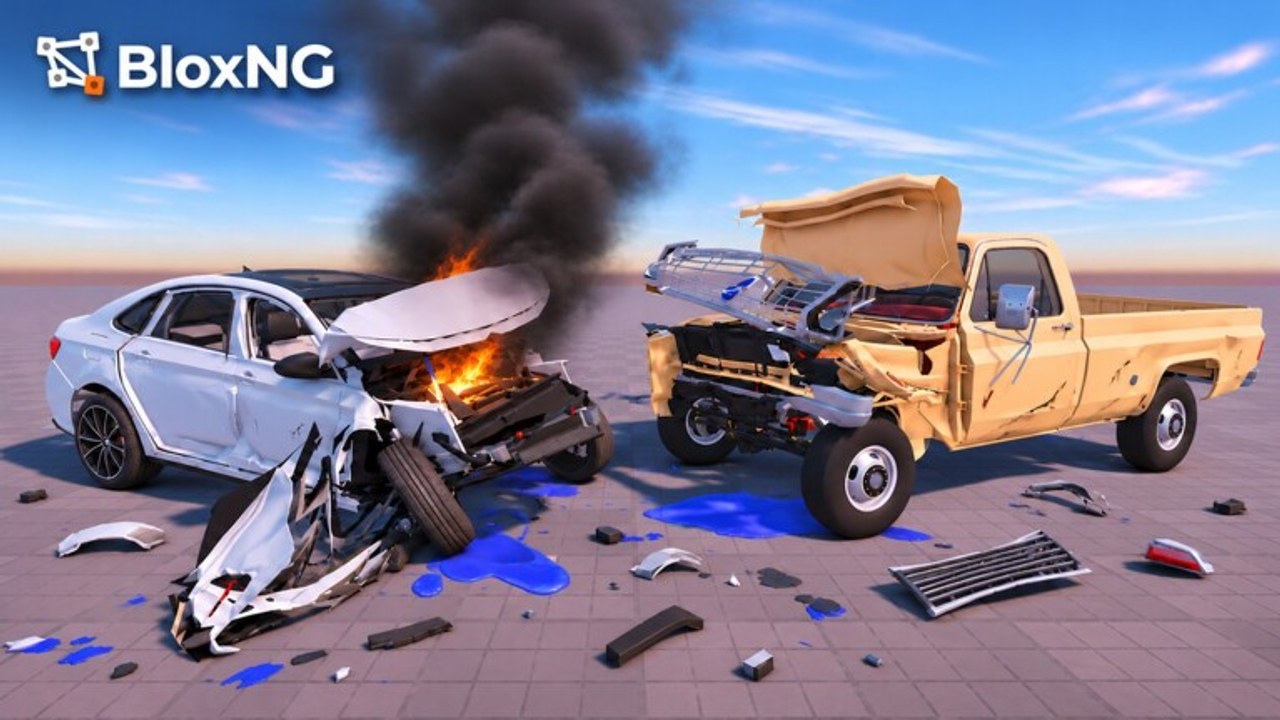
BloxNG-Steuerung zu meistern heißt weniger jedes Icon memorieren und mehr konsistente Drive-Inputs, wenn Soft-Body-Impacts präzise Speed und Winkel verlangen. Dieser Guide deckt Desktop-, Mobile-, Tablet- und Console-Habits für den Deform-Dynamics-Roblox-Crash-Sim ab. Weil das Spiel Beta ist, können On-Screen-Labels und Button-Positionen nach Patches wie Update 1 oder dem Mystery Update-Fenster wandern. Wenn das HUD wechselt, kümmert sich die Physik weiter um dieselben Inputs: Throttle, Steer, Brake und Kamera.
Neue Spieler sollten zuerst den Einsteiger-Guide skimmen, dann hierher zurückkehren, während sie Techniken aus Crashphysik üben. Paare Steuerungs-Drills mit der Impact-Checkliste, bevor du Showcase-Knitter jagst.
Desktop-Steuerung
Typische Roblox-Fahrzeug-Controls auf PC/Mac:
- W / Pfeil hoch — beschleunigen / Throttle vorwärts.
- S / Pfeil runter — Brake oder Reverse (Kontext je nach Fahrzeugzustand).
- A / Pfeil links und D / Pfeil rechts — Steer.
- Maus — Kamera orbitieren oder looken; Scroll zum Zoomen wenn enabled.
- Leertaste / Shift / andere Binds — können Handbrake, Camera-Reset oder Interaction je nach aktuellem Beta-Build mappen. Checke das In-Game-Controls-Panel nach jedem großen Patch.
Desktop-Tipps für Crashes
- Approach-Speed mit kurzen Throttle-Taps setzen statt W die ganze Runway zu halten.
- Früh in die gewünschte Knitterzone steeren — Last-Second-Flicks erzeugen messy Winkel.
- Kamera eine Sekunde vor Kontakt auf die Impact-Seite locken, um Panel-Fold zu beurteilen.
- Nach einem Wrack Inputs loslassen; gegen kaputten Drivetrain kämpfen lehrt wenig.
- Wenn Räder snappen oder der Motor ausfällt, Auto als Foto-Subjekt behandeln, dann resetten oder anderes Fahrzeug nehmen, wenn der Beta-Flow es erlaubt.
Desktop-Spieler haben meist am leichtesten, 30-/45-/90-Grad-Approaches zu üben, weil Keyboard-Steering diskret und Mauskamera präzise ist. Nutze diesen Vorteil, bevor du Cash-Routen aus Cash verdienen farmst.
Mobile- und Tablet-Steuerung
Auf Phones und Tablets erwarte On-Screen-Joysticks oder Tap-Zonen für Throttle und Steering plus Touch-Drag-Kamera. Exaktes Widget-Layout ist beta-sensitiv — Deform Dynamics kann Pads nach Updates umstellen.
Mobile-/Tablet-Habits
- Mit entspannten Daumen fahren; Death-Grip am Stick macht Mikro-Winkel-Korrekturen schwerer.
- Wendekreis vor geplantem Crash vergrößern, damit du nicht Kamera und Steer gleichzeitig swipst.
- Früher bremsen als auf Desktop; Touch-Latenz plus Soft-Body-Commitment braucht mehr Runway.
- Nach Glasbruch oder hängenden Türen vor dem nächsten Swipe pausieren — Deformations-Ergebnis bestätigen.
- Landscape-Orientierung hilft meist, Bordsteinhöhe und Wand-Kontaktpunkte zu beurteilen.
- Wenn UI-Chrome eine Sichtlinie verdeckt, zuerst Kamera justieren; keine neue Crash-Line erfinden, nur um an einem Button vorbei zu sehen.
Tablet-Spieler haben oft die Mitte: größere Touch-Targets als Phones, noch weniger Präzision als Maus. Nutze Tablets für exploratory Map-Drives nach Neue Map & Airbags-Drops, dann Winkel auf Desktop verfeinern, wenn du Content clipst.
Console-Steuerung
Console-Pads folgen vertrauten Roblox-Fahrzeug-Mustern:
- Linker Stick — Steer.
- Rechter Stick — Kamera.
- Triggers / Bumper — Throttle, Brake oder Secondary Actions je nach Beta-Mapping.
- Face Buttons — Interact, Camera-Reset oder Menu-Shortcuts wenn verfügbar.
Console-Tipps
- Kamera-Sensitivity senken, bis Crash-Timing lesbar wirkt, dann für Freestyle anheben.
- Throttle-Trigger feather’n; Soft-Body-Outcomes ändern sich stark zwischen 60 % und 100 % Commit.
- Leichten Left-Stick-Pre-Aim nutzen, damit die Nase vor vollem Gas auf das Knitter-Target zeigt.
- Wenn Vibration-Cues in deinem Build existieren, heavy Rumble als Hint behandeln, dass du hard committed hast — nützliches Feedback beim Lernen.
- Party-Größe im Kopf behalten: Server max 10, also Crash-Lanes in Voice oder Chat callen, wenn Lobbys voll sind.
Kamera-Disziplin cross-platform
Große Soft-Body-Clips brauchen den Impact im Frame. Vor jedem absichtlichen Crash:
- Kamera auf erwartete Fold-Seite positionieren (Front Quarter, Tür, Rear).
- Extreme Zooms vermeiden, die snappende Räder verstecken.
- Nach Rolls re-centern, um hängende Türen und zersprungenes Glas zu sehen.
- Auf Mobile schlägt ein einzelner bewusster Drag frenetische Multi-Swipes mid-air.
Kamera-Arbeit paart sich mit Physik-Literacy aus Crashphysik. Wenn du den Kontaktpunkt nicht siehst, kannst du nicht lernen, warum Metall so faltete.
Crash-Winkel-Kontroll-Drills
Zehn Minuten an ruhigem Bordstein oder Wand:
- Square Hit (etwa 90 Grad) bei Low Speed — tiefen Frontal-Knitter beobachten.
- Glancing Hit (etwa 20–30 Grad) — Schramm und Shear ohne Full Fold.
- Offset Hit — eine Ecke kontaktieren, um eine Tür hängen zu lassen oder Rad-Snap zu biasen.
- Speed Ladder — gleicher Winkel bei drei Speeds; Motor-/Reifen-Break-Thresholds notieren.
- Weight Swap — mit schwererem Unlock wiederholen, sobald Cash es erlaubt.
Loggen, was auf deinem Device kontrollierbar wirkte. Mobile-Driver bevorzugen oft etwas niedrigere Speeds für dieselbe visuelle Qualität, die Desktop bei höherer Speed bekommt.
Beta-UI-Caveats
- Control-Help-Screens können Actions nach Patches umbenennen.
- Airbags und map-spezifische Interactions aus Update 1 können Prompts hinzufügen — Settings neu öffnen, wenn Neue Map & Airbags-Content landet.
- Wenn ein Bind stoppt, Roblox-Experience-Permissions und In-Game-Settings checken, bevor du einen Bug annimmst.
- Persistente Input-Issues über Kanäle unter Offizielle Links melden und mit anderen auf Discord diskutieren.
Etikette beim Steuerungs-Üben
In einem 10-Spieler-Server Exit-Spawns nicht wiederholt mit Wrack-Autos blockieren, wenn andere auch lernen. Lanes teilen, coole Knitter feiern und Server hoppen, wenn Free-Drive-Praxis leeren Asphalt braucht. Mehr Community-Normen im Spieler-Hub.
Verwandte Seiten
- Einsteiger-Guide — First-Hour-Flow.
- Crashphysik — warum Inputs spezifische Deformationen erzeugen.
- Cash verdienen — cleanes Control in Progression wandeln.
- Impact-Checkliste — Pre-Crash-Control- und Setup-Liste.
- Guides-Hub — volle Tutorial-Karte.
Dial deine Plattform ein, respektiere Beta-UI-Drift und lass bewusste Inputs — nicht Button-Spam — jede Soft-Body-Story schreiben.
Häufig gestellte Fragen
Schnelle Antworten zu Soft-Body-Crashphysik, Codes, Scripts und Updates für BloxNG.
Was sind die Default-Desktop-Drive-Keys in BloxNG?
Erwarte typische Roblox-Fahrzeug-Binds: WASD oder Pfeile zum Fahren, Maus für Kamera. Bestätige immer das In-Game-Controls-Panel, weil die Beta-UI wechseln kann.
Wie fahre ich auf Mobile?
On-Screen-Throttle- und Steering-Widgets plus Touch-Kamera nutzen. Vor Crashes weitere Approaches und Layout-Tweaks nach Updates erwarten.
Console-spezifische Tipps?
Triggers für Speed-Kontrolle feather’n, Kamera-Sensitivity beim Winkel-Lernen senken, dann für Freestyle anheben. Crash-Lanes in vollen 10-Spieler-Servern callen.
Warum wirken meine Crashes random?
Meist sind Speed und Winkel inkonsistent. Crash-Winkel-Drills oben laufen, dann Crashphysik für Soft-Body-Detail studieren.
Steuerung fühlt sich nach einem Update anders an — normal?
Ja in der Beta. Settings nach Update 1, Mystery Update oder Patch Notes im Updates Hub neu checken.