Commandes BloxNG (toutes plateformes)
Habitudes WASD, touch et gamepad pour crashes soft-body — avec notes que l'UI bêta peut bouger.
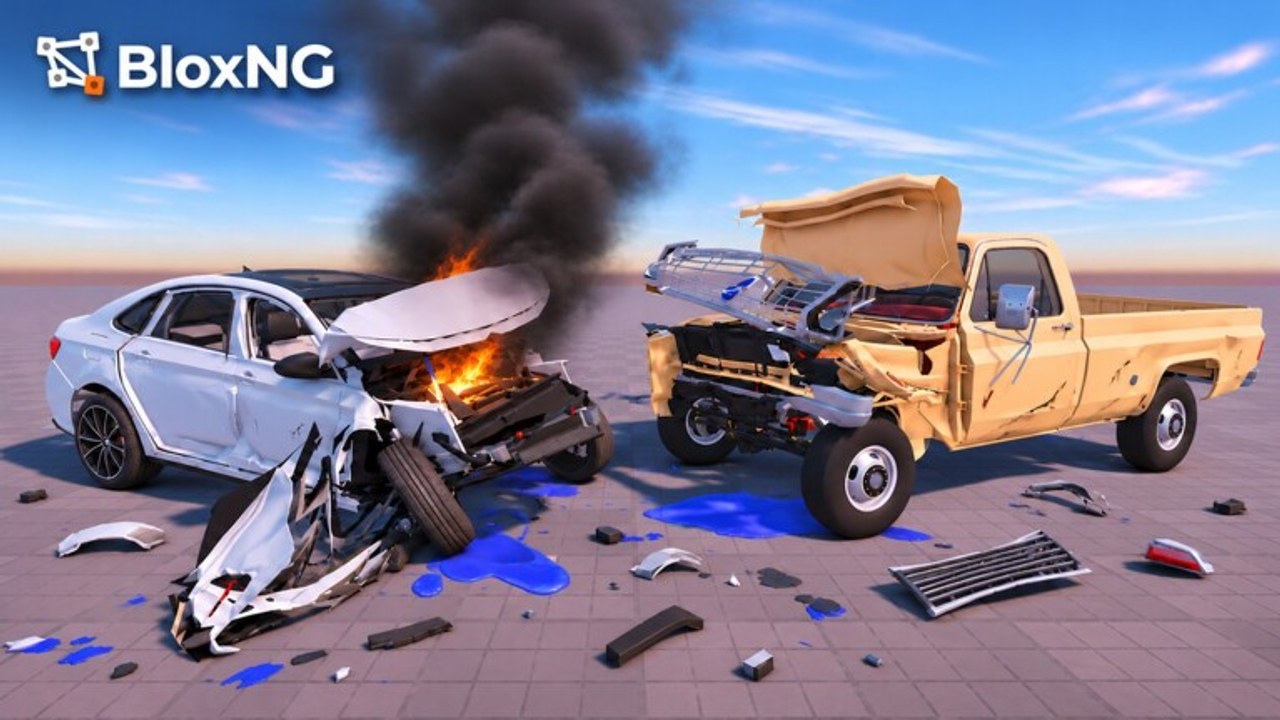
Maîtriser les commandes BloxNG porte moins sur mémoriser chaque icône que sur des inputs de conduite constants quand les impacts soft-body exigent vitesse et angle précis. Ce guide couvre les habitudes Desktop, Mobile, Tablet et Console pour le sim crash Roblox Deform Dynamics. Parce que le jeu est bêta, labels on-screen et positions de boutons peuvent bouger après des patches comme Update 1 ou la fenêtre Mystery Update. Quand le HUD change, la physique se soucie encore des mêmes inputs : throttle, steer, frein et caméra.
Les nouveaux devraient parcourir le guide débutant d’abord, puis revenir ici en pratiquant les techniques de Physique de crash. Associez les drills de contrôle à la Checklist d’impact avant de chasser les plis showcase.
Commandes Desktop
Contrôles véhicule Roblox typiques sur PC/Mac :
- W / Flèche haut — accélérer / throttle avant.
- S / Flèche bas — frein ou reverse (contexte selon état véhicule).
- A / Flèche gauche et D / Flèche droite — steer.
- Souris — orbiter ou regarder avec la caméra ; scroll pour zoomer si activé.
- Espace / Shift / autres binds — peuvent mapper handbrake, reset caméra ou interaction selon le build bêta actuel. Vérifiez le panneau contrôles in-game après chaque patch majeur.
Tips Desktop pour crashes
- Réglez la vitesse d’approche avec de courts taps throttle au lieu de tenir W toute la piste.
- Steerez dans la zone de pliage voulue tôt — les flicks dernière seconde créent des angles messy.
- Lockez la caméra sur le côté d’impact une seconde avant le contact pour juger le fold de panneau.
- Après une épave, relâchez les inputs ; combattre une transmission cassée enseigne peu.
- Si les roues snappent ou le moteur échoue, traitez la voiture comme sujet photo, puis resettez ou prenez un autre véhicule quand le flux bêta le permet.
Les joueurs Desktop ont généralement le plus facile à pratiquer les approches 30 / 45 / 90 degrés parce que le steering clavier est discret et la caméra souris précise. Utilisez cet avantage avant de farmer les routes cash de Gagner du cash.
Commandes Mobile et Tablet
Sur phones et tablets, attendez-vous à des joysticks on-screen ou zones tap pour throttle et steering, plus caméra touch-drag. Le layout exact des widgets est bêta-sensible — Deform Dynamics peut réarranger les pads après updates.
Habitudes mobile / tablet
- Conduisez avec les pouces détendus ; death-gripping le stick rend les micro-corrections d’angle plus dures.
- Élargissez votre rayon de virage avant un crash planifié pour ne pas swiper caméra et steer en même temps.
- Tappez le frein plus tôt qu’on desktop ; latence touch plus engagement soft-body besoin de plus de piste.
- Après verre brisé ou portes qui pendent, pausez avant un autre swipe — confirmez le résultat de déformation.
- L’orientation paysage aide généralement à juger hauteur de bordure et points de contact mur.
- Si le chrome UI couvre une ligne de vue, ajustez d’abord la caméra ; n’inventez pas une nouvelle ligne de crash juste pour voir derrière un bouton.
Les joueurs Tablet ont souvent un middle ground : plus grandes cibles touch que phones, encore moins de précision que souris. Utilisez les tablets pour drives d’exploration map après drops Nouvelle map & Airbags, puis affinez les angles sur desktop si vous clippez du contenu.
Commandes Console
Les pads console suivent des patterns véhicule Roblox familiers :
- Stick gauche — steer.
- Stick droit — caméra.
- Triggers / bumpers — throttle, frein ou actions secondaires selon le mapping bêta.
- Face buttons — interact, reset caméra ou raccourcis menu quand dispo.
Tips Console
- Baissez la sensibilité caméra jusqu’à ce que le timing de crash soit lisible, puis remontez pour sessions freestyle.
- Feather le trigger throttle ; les outcomes soft-body changent beaucoup entre 60 % et 100 % commit.
- Utilisez un léger pre-aim stick gauche pour que le nez pointe la cible de pliage avant d’accélérer pleinement.
- Si des cues vibration existent dans votre build, traitez le rumble lourd comme hint que vous avez commit hard — feedback utile en apprenant.
- Gardez la taille de party en tête : serveurs max 10, donc calllez vos voies de crash en vocal ou chat quand les lobbies sont pleins.
Discipline caméra cross-platform
Les grands clips soft-body ont besoin de l’impact dans le cadre. Avant chaque crash intentionnel :
- Positionnez la caméra sur le côté de fold attendu (front quarter, porte, rear).
- Évitez le zoom extrême qui cache les roues qui snappent.
- Re-centrez après les rolls pour voir portes qui pendent et verre brisé.
- Sur mobile, un seul drag délibéré bat les multi-swipes frénétiques mid-air.
Le travail caméra s’associe à la littératie physique de Physique de crash. Si vous ne voyez pas le point de contact, vous ne pouvez pas apprendre pourquoi le métal s’est plié ainsi.
Drills de contrôle d’angle de crash
Passez dix minutes sur une bordure ou un mur calme :
- Hit carré (environ 90 degrés) à basse vitesse — regardez un pliage frontal profond.
- Hit glancing (environ 20–30 degrés) — scrape et shear sans fold complet.
- Hit offset — contactez un coin pour pendre une porte ou biaiser le snap de roue.
- Échelle de vitesse — même angle à trois vitesses ; notez les seuils de casse moteur/pneus.
- Swap de poids — répétez avec un unlock plus lourd une fois le cash le permet.
Loggez ce qui a semblé contrôlable sur votre device. Les drivers mobile peuvent préférer des vitesses légèrement plus basses pour la même qualité visuelle que desktop obtient à plus haute vitesse.
Caveats UI bêta
- Les écrans d’aide contrôles peuvent renommer les actions après patches.
- Airbags et interactions map-specific d’Update 1 peuvent ajouter des prompts — re-ouvrez settings quand le contenu Nouvelle map & Airbags land.
- Si un bind arrête de marcher, checkez permissions expérience Roblox et settings in-game avant d’assumer un bug.
- Signalez les issues d’input persistantes via canaux listés sur Liens officiels et discutez avec d’autres sur Discord.
Étiquette en pratiquant les commandes
Dans un serveur de 10 joueurs, ne bloquez pas répétitivement les sorties de spawn avec des voitures wreckées si d’autres apprennent aussi. Partagez les voies, célébrez les cool crumples, et hoppez de serveur quand la pratique free-drive a besoin d’asphalte vide. Plus de normes communauté sur le Hub Joueurs.
Pages liées
- Guide débutant — flux première heure.
- Physique de crash — pourquoi les inputs créent des déformations spécifiques.
- Gagner du cash — transformer un contrôle clean en progression.
- Checklist d’impact — liste pré-crash contrôle et setup.
- Hub Guides — carte tutoriel complète.
Dialez votre plateforme, respectez le drift UI bêta, et laissez des inputs délibérés — pas le spam de boutons — écrire chaque histoire soft-body.
Foire aux questions
Réponses rapides sur la physique soft-body, les codes, les scripts et les mises à jour de BloxNG.
Quelles sont les touches drive desktop par défaut dans BloxNG ?
Attendez-vous aux binds véhicule Roblox typiques : WASD ou flèches pour conduire, souris pour caméra. Confirmez toujours le panneau contrôles in-game car l'UI bêta peut changer.
Comment conduire sur mobile ?
Utilisez widgets throttle et steering on-screen plus caméra touch. Prenez des approches plus larges avant les crashes et attendez-vous à des tweaks de layout après updates.
Des conseils spécifiques console ?
Feather les triggers pour le contrôle de vitesse, baissez la sensibilité caméra en apprenant les angles, puis remontez pour freestyle. Calllez les voies de crash dans les serveurs de 10 bondés.
Pourquoi mes crashes ont l'air aléatoires ?
Habituellement vitesse et angle sont inconsistants. Lancez les drills d'angle ci-dessus, puis étudiez Physique de crash pour le détail soft-body.
Les commandes se sentent différentes après une update — normal ?
Oui en bêta. Re-checkez settings après Update 1, Mystery Update ou toute patch note sur le Hub Mises à jour.